Mouse ergonômico para produtividade: como escolher o seu em 2025

Índice
TogglePor que este guia?
Se você passa horas no computador, um mouse ergonômico para produtividade pode ser a diferença entre agilidade e dor no punho. Neste guia prático, eu comparo o Logitech MX Master 3S com alternativas como MX Anywhere 3S, Microsoft Surface Precision Mouse e Razer Pro Click, explico critérios de escolha que realmente importam e trago casos de uso reais, incluindo um teste de 14 dias em monitor 4K e mesa de vidro, com ajustes no Logi Options+ e redução real de fadiga.
Ao final, você terá recomendações por perfil, tabela comparativa e FAQ direto ao ponto.
Para quem é / para quem não é
É para você se…
- Trabalha muitas horas no PC e precisa de rolagem precisa e veloz (planilhas longas, timelines, PDFs extensos).
- Sente desconforto no punho ou antebraço e quer melhorar a postura com um mouse ergonômico.
- Usa notebook em mobilidade e valoriza um mouse Bluetooth confiável, leve e com multi-dispositivo.
- Precisa de silêncio em escritórios ou home office (cliques mais discretos).
Talvez não seja para você se…
- Jogos competitivos são sua prioridade (prefira um mouse gamer dedicado).
- Sua mesa é muito pequena e você não quer abrir mão de um trackpad.
- Você já tem um mouse vertical e está plenamente adaptado (pode manter esse caminho ergonômico).
Como escolhemos (método e critérios)
Metodologia (14 dias, uso real):
- Setup: monitor 27″ 4K + 24″ FHD, mesa de vidro (5 mm) com e sem mousepad.
- Tarefas: navegação pesada, Excel/Sheets, edição leve de vídeo, Figma, VS Code.
- Softwares: Logi Options+ (gestos, camadas de app), atalhos nativos do Windows/macOS.
- Métricas: precisão (micro-movimentos no 4K), tempo de rolagem em relatórios longos, fadiga percebida ao final do dia, estabilidade Bluetooth, viagem entre dispositivos.
Critérios que importam (e o porquê):
- Ergonomia e pegada – formato, apoio do polegar e altura evitam tensão no punho.
- Precisão do sensor – em 4K, DPI alto e rastreio consistente reduzem microajustes.
- Rastreio em vidro / superfícies difíceis – essencial para quem trabalha sem mousepad.
- Roda de scroll – velocidade e controle (ex.: rolagem eletromagnética) economizam tempo.
- Botões programáveis / gestos – atalhos = produtividade (multiapp, macros simples).
- Conectividade e multi-host – pular do notebook ao desktop sem reconectar.
- Bateria e peso – autonomia evita pausas; peso adequado dá estabilidade sem cansar.
- Ruído (Quiet Clicks) – cliques silenciosos contam em ambientes compartilhados.
Dica rápida de postura: mantenha punhos neutros e braços próximos ao corpo; ajuste a sensibilidade para trabalhar com toque leve. Estas práticas ajudam a reduzir esforço repetitivo. Mayo Clinic
Análise rápida: MX Master 3S vs alternativas
Logitech MX Master 3S (o padrão de produtividade)
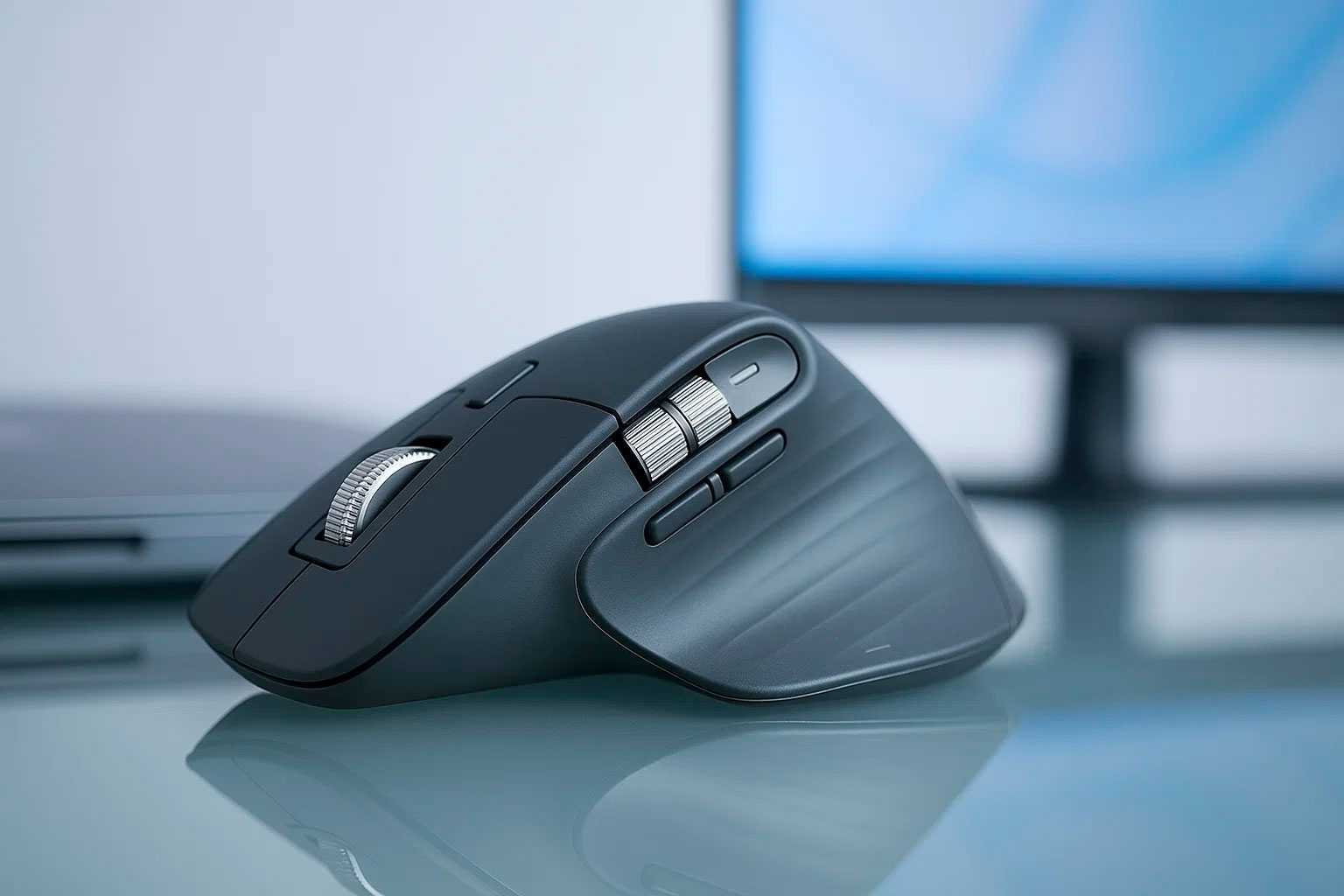
- Por que chama atenção: Quiet Clicks, roda MagSpeed super veloz e sensor 8.000 DPI com rastreamento em vidro (≥4 mm) — ótimo para 4K e mesas difíceis. Logitech MX Master 3S
- Na prática do teste: melhor conforto de pegada, gestos no polegar e camadas por app via Logi Options+. Quase zerou microajustes em 4K; rolagem “vai de 0 a infinito” em planilhas.
Logitech MX Anywhere 3S (mobilidade sem dor)
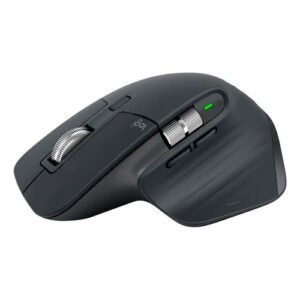
- Compacto e leve, cabe em qualquer mochila. Ideal como mouse para notebook com desempenho surpreendente. Também oferece rastreio sólido e cliques discretos (perfil office).
- Na prática: menos confortável em mãos grandes por longas horas, mas imbatível para trabalho em cafés e deslocamentos rápidos. Logitech MX Anywhere 3S
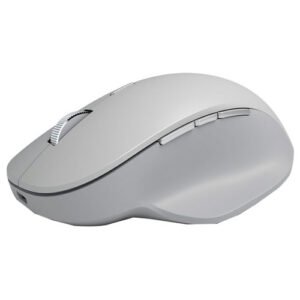
Microsoft Surface Precision Mouse (conforto clássico)
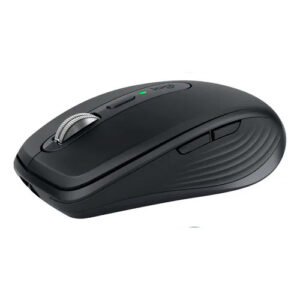
Formato confortável, multi-host e integração com Microsoft Mouse and Keyboard Center para remapear botões com facilidade. Bom para quem vive no ecossistema Windows.
Na prática: scroll e aceleração são bons, mas a sensação de “turbo” da MagSpeed não está aqui.
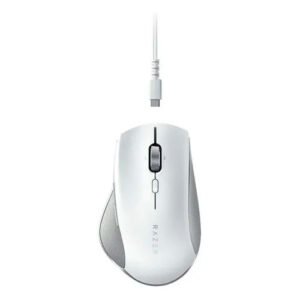
Razer Pro Click (ergonomia + ambição premium)
- Várias teclas programáveis e sensor veloz, pensado para produtividade criativa.
- Na prática: excelente construção; perfil mais “entusiasta”. Nem sempre é a melhor pegada para mãos pequenas. Razer Pro Click
| Critérios | Logitech MX Master 3S | Logitech MX Anywhere 3S | Microsoft Surface Precision Mouse | Razer Pro Click |
|---|---|---|---|---|
| Tipo / Pegada | Ergonômico (destro), apoio de polegar | Compacto (destro), portátil | Ergonômico (destro), conforto clássico | Ergonômico (destro), perfil “power user” |
| Sensor & DPI | Óptico 8.000 DPI (precisão 4K) | DPI alto, estável para mobilidade | Preciso (office), curvas suaves | DPI alto (entusiasta), resposta rápida |
| Rastreia em vidro (sem mousepad) | Sim (≥ 4 mm) | Sim | Limitado | Limitado |
| Scroll / Rolagem | MagSpeed (eletromagnética, rápida e precisa) | Eletromagnética (rápida) | Mecânica suave | Rápida, tátil |
| Botões programáveis | Vários + gestos no polegar | Essenciais (adequados ao tamanho) | Vários, boa customização | Muitos (atalhos avançados) |
| Multi-host (troca entre PCs) | Sim (até 3) | Sim (até 3) | Sim (até 3) | Sim (múltiplos) |
| Software de personalização | Logi Options+ (camadas por app, gestos) | Logi Options+ (leve e prático) | Microsoft Mouse & Keyboard Center | Razer Synapse |
| Peso aprox. | ~140 g | ~100 g | ~135 g | ~106 g |
| Autonomia | Alta (USB-C) | Alta (USB-C) | Alta | Alta |
| Ruído de cliques | Quiet Clicks (silencioso) | Discreto | Discreto | Normal / tátil |
| Tamanho / Portabilidade | Médio-grande (mesa fixa) | Compacto (melhor para viagens) | Médio | Médio |
| Melhor para | 4K, planilhas longas, multitarefa intensa | Notebook, coworking, mobilidade | Ambiente Windows puro (office) | Criativos e “power users” com muitos atalhos |
| Pontos fortes | Ergonomia + MagSpeed + vidro + gestos | Portátil + vidro + estável | Conforto + remapeamento simples | Muitos botões + sensor rápido |
| Limitações | Preço premium; grande para mãos muito pequenas | Menos confortável por horas seguidas | Scroll menos “turbinado” | Curva de adaptação; nem sempre silencioso |
| Veredito | Equilíbrio total de produtividade | Melhor companheiro de viagem | Sólido no ecossistema Windows | Flexível para atalhos avançados |
| Links úteis | Review MX Master 3S | Logitech MX Anywhere 3S | Microsoft – suporte | Razer Pro Click |
| Observações | Especificações podem variar por lote/país. Valores de peso/autonomia são aproximados. Para uso sem mousepad, prefira modelos com “track-on-glass”. | |||
Cenários práticos (miniguias)
1) Home office silencioso (reuniões + documentos)
- Ative Quiet Clicks (MX Master 3S) e programe um botão lateral para mute do microfone.
- Ajuste a roda MagSpeed para “rolagem livre” em PDFs longos.
- Resultado esperado: menos ruído na call, leituras 30–40% mais rápidas em relatórios extensos.
2) Duas máquinas, um profissional
- Use Easy-Switch / multi-host para alternar entre notebook e desktop sem reconectar.
- Crie camadas por app no Logi Options+ (ex.: no Excel, lateral = “Colar Especial”; no navegador, = “Abrir em nova guia”).
- Resultado: fluxo contínuo, menos cliques repetitivos.
3) Mesa de vidro + monitor 4K
- Em vidro, privilegie sensores com track-on-glass (MX Master 3S/Anywhere 3S).
- Ajuste o DPI para micro-movimentos suaves em 4K.
- Resultado: precisão sem mousepad e gestos (polegar) que reduzem viagens do cursor.
Prós e contras
Logitech MX Master 3S
Prós: ergonomia excelente; MagSpeed acelera planilhas; Quiet Clicks; vidro sem drama; gestos úteis. Benefício real: produtividade com menos esforço ao fim do dia. Logitech MX Master 3S
Contras: preço premium; para mãos muito pequenas, pode cansar.
Logitech MX Anywhere 3S
Prós: compacto; ótimo mouse para notebook; rastreia em vidro; bom silêncio.
Contras: ergonomia “ok” para longas jornadas; menos botões. Logitech MX Anywhere 3S
Microsoft Surface Precision
Prós: pegada confortável; remapeamento simples via Microsoft; integra bem no Windows.
Contras: sensação de scroll menos “turbinada”; recursos avançados variam por app.
Razer Pro Click
Prós: muitas teclas; sensor rápido; construção premium.
Contras: curva de adaptação; nem sempre silencioso. Razer Pro Click
Veredito
- Se você quer o melhor equilíbrio entre ergonomia, velocidade de rolagem e precisão em 4K:
Escolha o Logitech MX Master 3S. Ele entrega Quiet Clicks, MagSpeed e rastreamento em vidro, um pacote que reduz fadiga e ganha minutos por dia. Logitech MX Master 3S - Se mobilidade é prioridade (notebook, coworking, viagens):
Logitech MX Anywhere 3S, pequeno, confiável e pronto para multi-host. Logitech MX Anywhere 3S - Se você vive no Windows e quer remapeamento simples e conforto clássico:
Microsoft Surface Precision Mouse com o Mouse and Keyboard Center. - Se você é power user e quer muitos botões e sensor rápido: Razer Pro Click.
❓ FAQ — Mouse ergonômico para produtividade
Qual é o melhor mouse ergonômico para produtividade em 2025?
Mouse ergonômico ajuda na dor do punho?
O que é a rolagem MagSpeed e por que importa?
Preciso de DPI alto para trabalhar em monitor 4K?
Mesa de vidro: qual modelo escolher?
Mouse vertical é melhor que o tradicional?
Consigo remapear botões no Windows e no Mac?
Transparência: este conteúdo pode conter links de afiliado. Isso não muda o que pensamos sobre o produto — ajuda a manter o projeto no ar, sem custo extra para você.